Перед тим як сайт ЦНАП стане публічним, необхідно налаштувати два розділи адміністративної панелі: базову інформацію про ЦНАП та загальні налаштування сайту.
Базова інформація про ЦНАП
Громада > ЦНАП
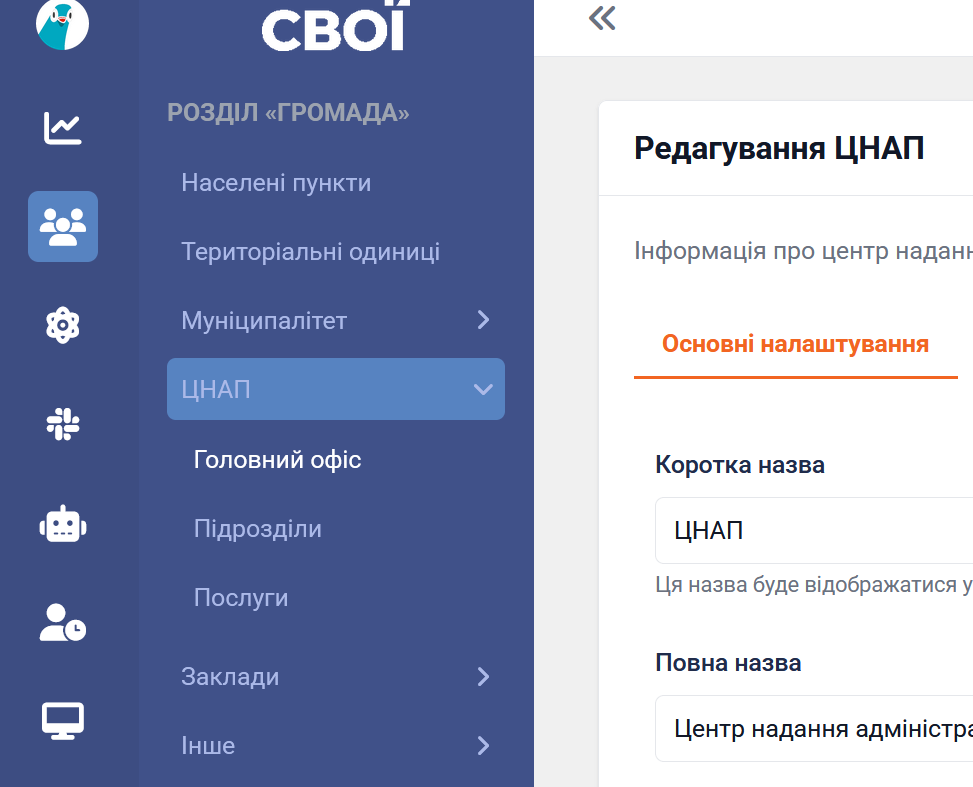 Тут ви можете вносити та редагувати базову інформацію про ЦНАП - Назва, графік роботи, адреса, контакти, інформація про підрозділи, посилання на соціальні мережі, галерея.
Зверніть увагу: Інформація про ЦНАП в цьому розділі також буде доступна для перегляду в інших компонентах платформи - чат-бот, сайт громади (якщо є), Інфокіоск (якщо є).
Загальні налаштування сайту
Налаштування > Сайт ЦНАП > Загальні налаштування
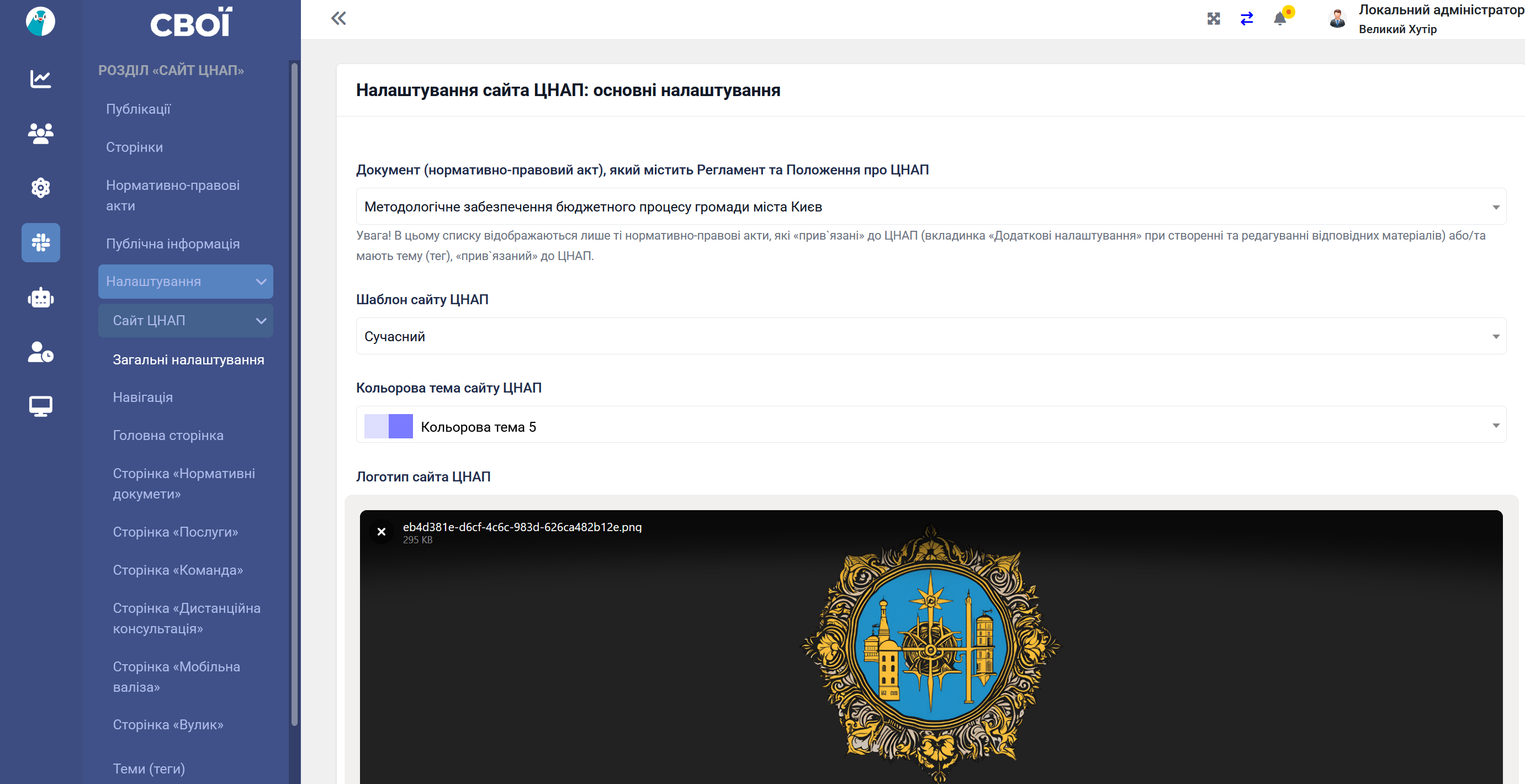
Документ з Регламентом та Положенням про ЦНАП
Оберіть зі списку нормативно-правовий акт, що містить Регламент та Положення про ЦНАП. Регламент відображається на сайті на головній сторінці в розділі "Документи"
Шаблон сайту ЦНАП
За замовченням "Шаблон сайту ЦНАП" встановлено "Сучасний". Це налаштування включає оновлений дизайн сайту ЦНАП, який було впроваджено у березні 2026. Якщо ви підключили сайт раніше березня 2026, ви можете змінити шаблон з "Класичний" на "Сучасний" тут. Якщо вам подобається класичний вигляд більше, ви зможете включити його.
Зверніть увагу: Деякий функціонал (наприклад, "Інформери") може не відображатися "класичному" дизайні.
Кольорова тема сайту ЦНАП
Визначає колірне оформлення сайту.
Логотип сайта ЦНАП
Логотип, який використовується на сайті. Формат: PNG, SVG, WebP із прозорим фоном. Максимальний розмір: 100 КБ. Бажані пропорції: 1:1.
Favicon для сайту ЦНАП
Іконка сайту, що відображається у вкладці браузера. Формат: PNG. Максимальний розмір: 50 КБ. Бажані пропорції: 1:1
Обов'язково дочекайтеся завершення завантаження файлів перед збереженням.
Зображення "за замовчуванням" для статей
Зображення, що автоматично підставляється для статей і публікацій, до яких не прикріплено власне зображення.
Відображати мапи на сайті ЦНАП
Вмикає відображення картографічних блоків на сторінках сайту.
Відображати на внутрішніх сторінках статистику їх перегляду
Показує відвідувачам лічильник переглядів на сторінках статей.
JS-код для систем аналітики
Поле для вставки коду відстеження трафіку — наприклад, Google Analytics або Google Tag Manager. Код вставляється у вигляді <script>-тегу.
Зверніть увагу: Після внесення всіх змін натисніть Зберегти.