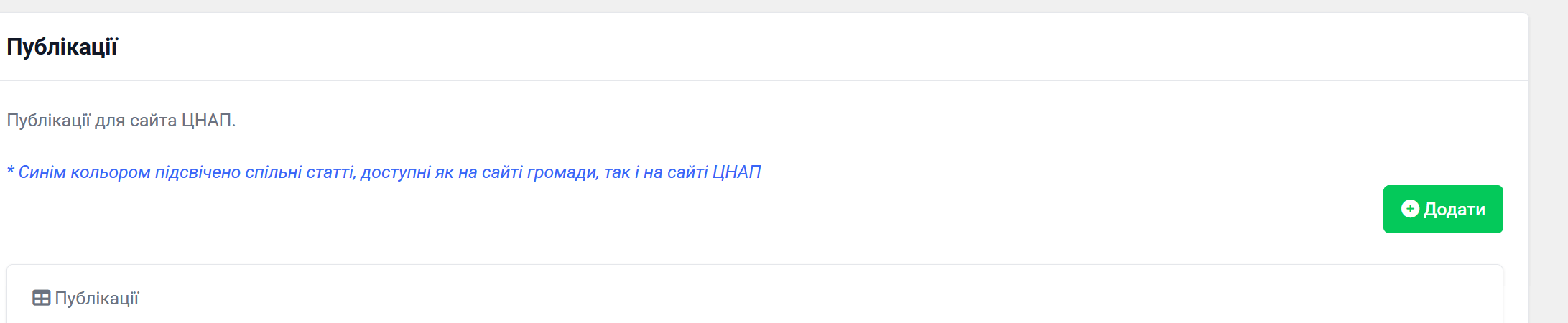
Розділ "Публікації" дозволяє створювати новини, події та повідомлення, які відображаються на сайті ЦНАП. Щоб додати публікацію, натисніть кнопку "Додати". Якщо ви хочете відредагувати публікації - оберіть її в переліку існуючих.
Основні налаштування
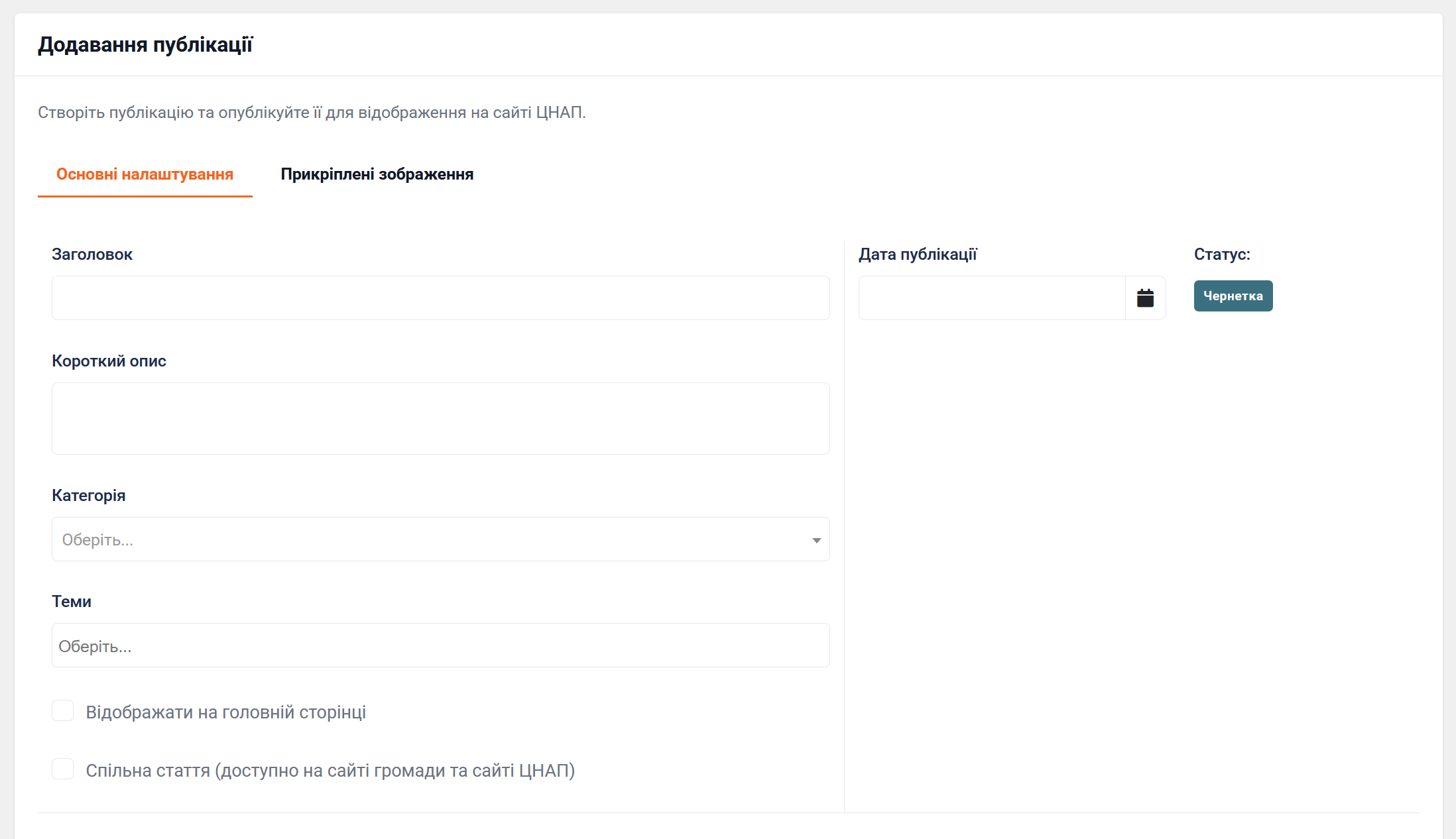
Заголовок - назва публікації, яка відображається на сайті.
Короткий опис - анотація або підзаголовок публікації. Відображається у списку новин.
Категорія - обиріть, чи буде це новина, подія чи повідомлення. Новини відображаються на сторінках та блоках новин на сайті та чат-боті. Повідомлення не відображається в новинах та розсилається всім користувачам чат-бота, які підписані на громаду. Події відображаються на сторінках та блоках подій на сайті.
Теми - одна або кілька тем для додаткової класифікації матеріалу.
Відображати на головній сторінці - якщо увімкнено, публікація з'явиться у відповідному блоці на головній сторінці сайту.
Спільна стаття - якщо увімкнено, публікація буде доступна одночасно на сайті громади та сайті ЦНАП а також доступна до редагування в обох відповідних розділах адмін-панелі. Спільні статті підсвічено синім
Дата публікації - клацнувши по іконці календаря ви автоматично поставите поточну дату та час. Матеріал буде опубліковано відразу як ви його збережете. Залиште пустим для того, щоб матеріал залишався чорнеткою. Також ви можете виставити майбутню дату (наприклад, завтра вранці), тоді стаття буде опублікована в той час, який ви вказали.
Текст повідомлення
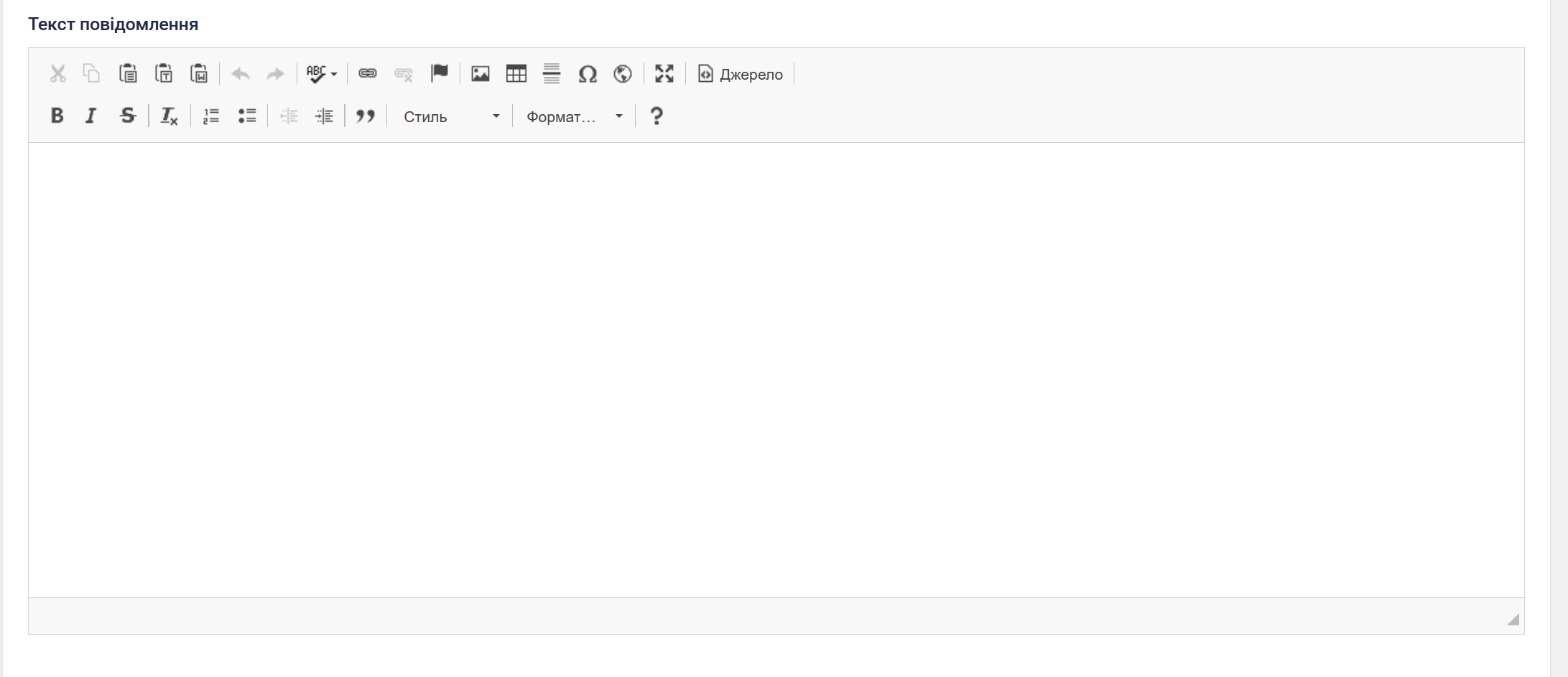
Основний зміст публікації вводиться у візуальному редакторі CKEditor 4. Редактор підтримує форматування тексту, вставку зображень, таблиць та посилань без знання HTML.
Основні можливості редактора
-
Форматування тексту: жирний, курсив, закреслений
-
Стилі та формати заголовків (випадаючі списки "Стиль" та "Формат")
-
Нумеровані та маркові списки
-
Вставка посилань, зображень та таблиць
Зміна стилю тексту
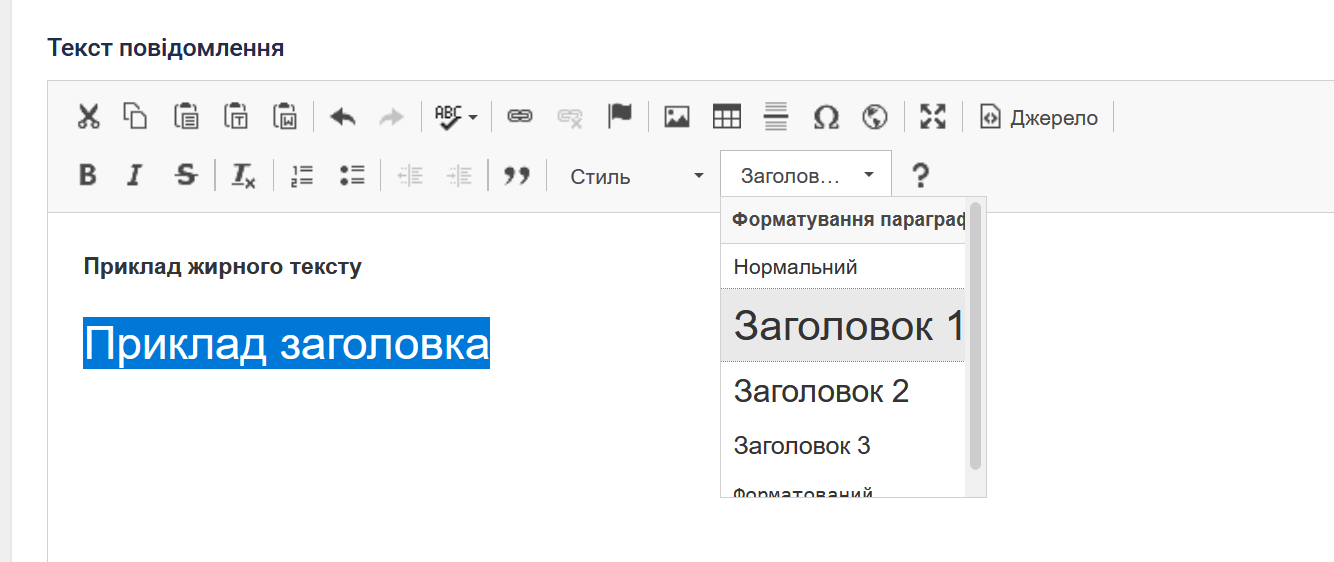
Виділіть потрібний фрагмент тексту. На панелі інструментів натисніть B для жирного або I для курсиву. Щоб застосувати стиль заголовка, скористайтесь випадаючим списком "Формат" і оберіть потрібний рівень (Заголовок 1, Заголовок 2 тощо).
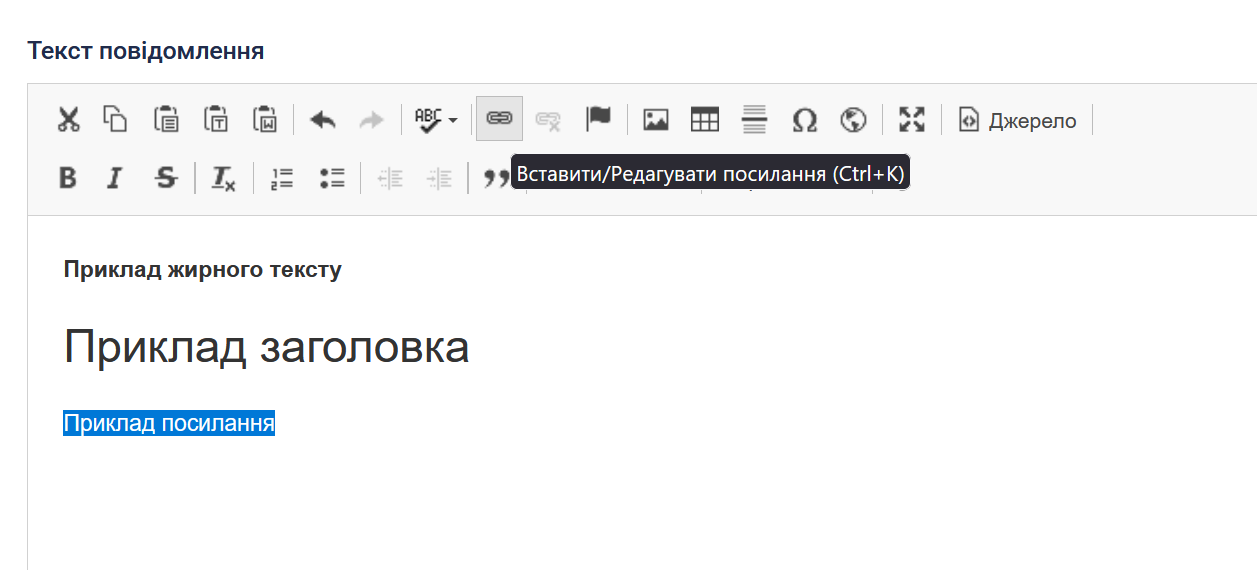
Вставка посилання
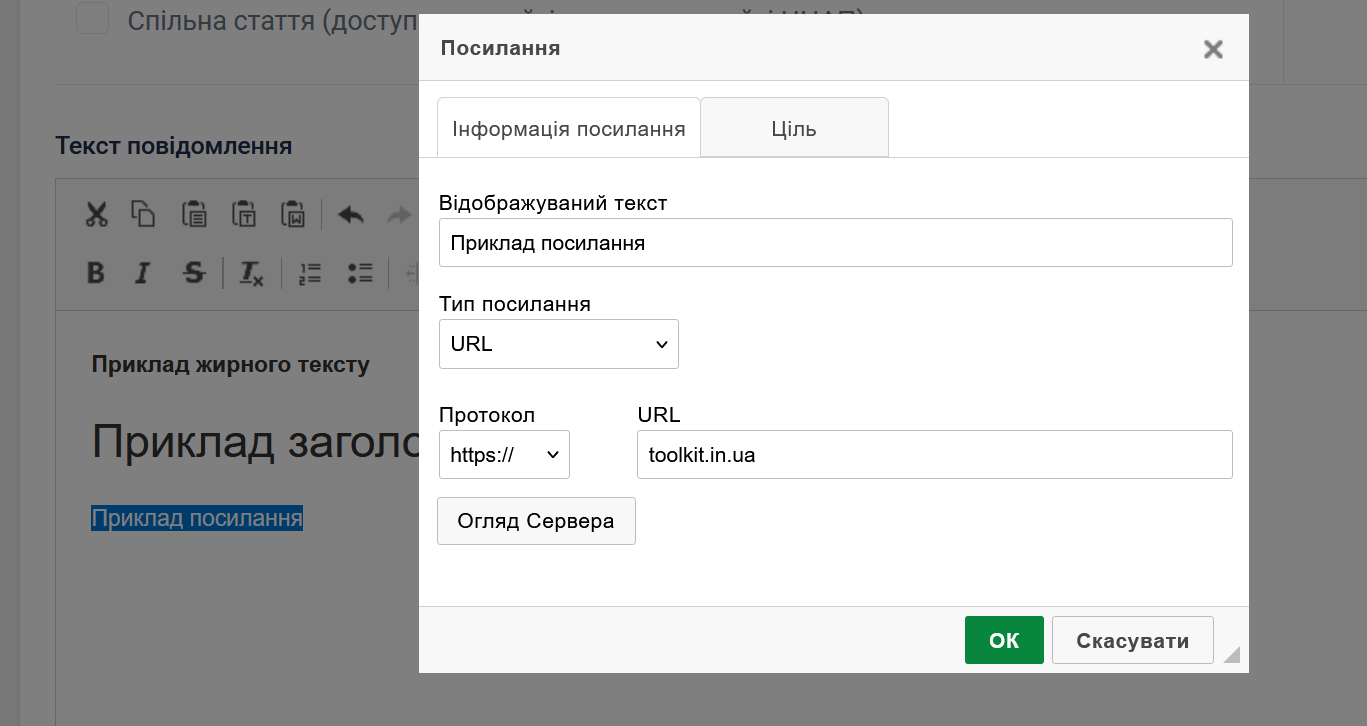
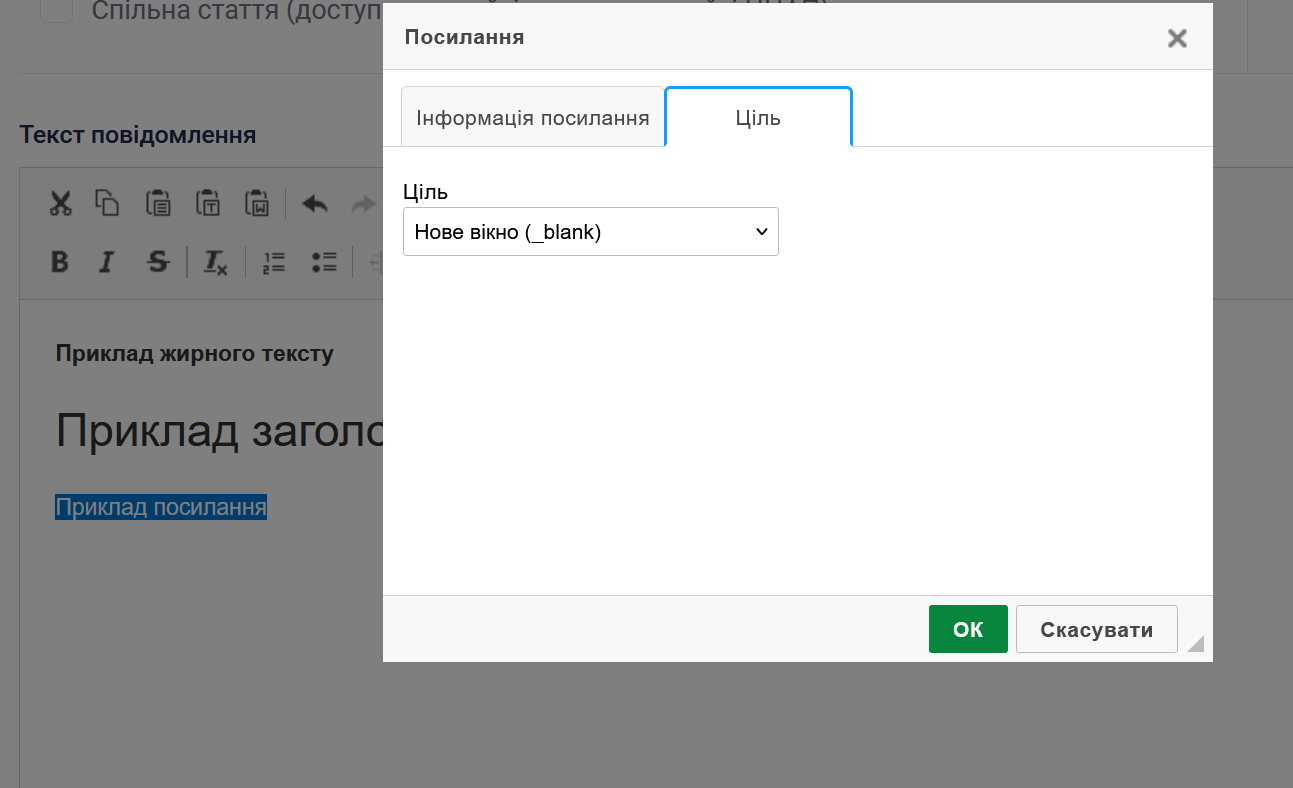
Виділіть текст, який має стати посиланням. Натисніть іконку ланцюжка на панелі інструментів. У вікні вкажіть URL та натисніть «OK». Щоб посилання відкривалося в новій вкладці, у полі «Ціль» оберіть _blank.
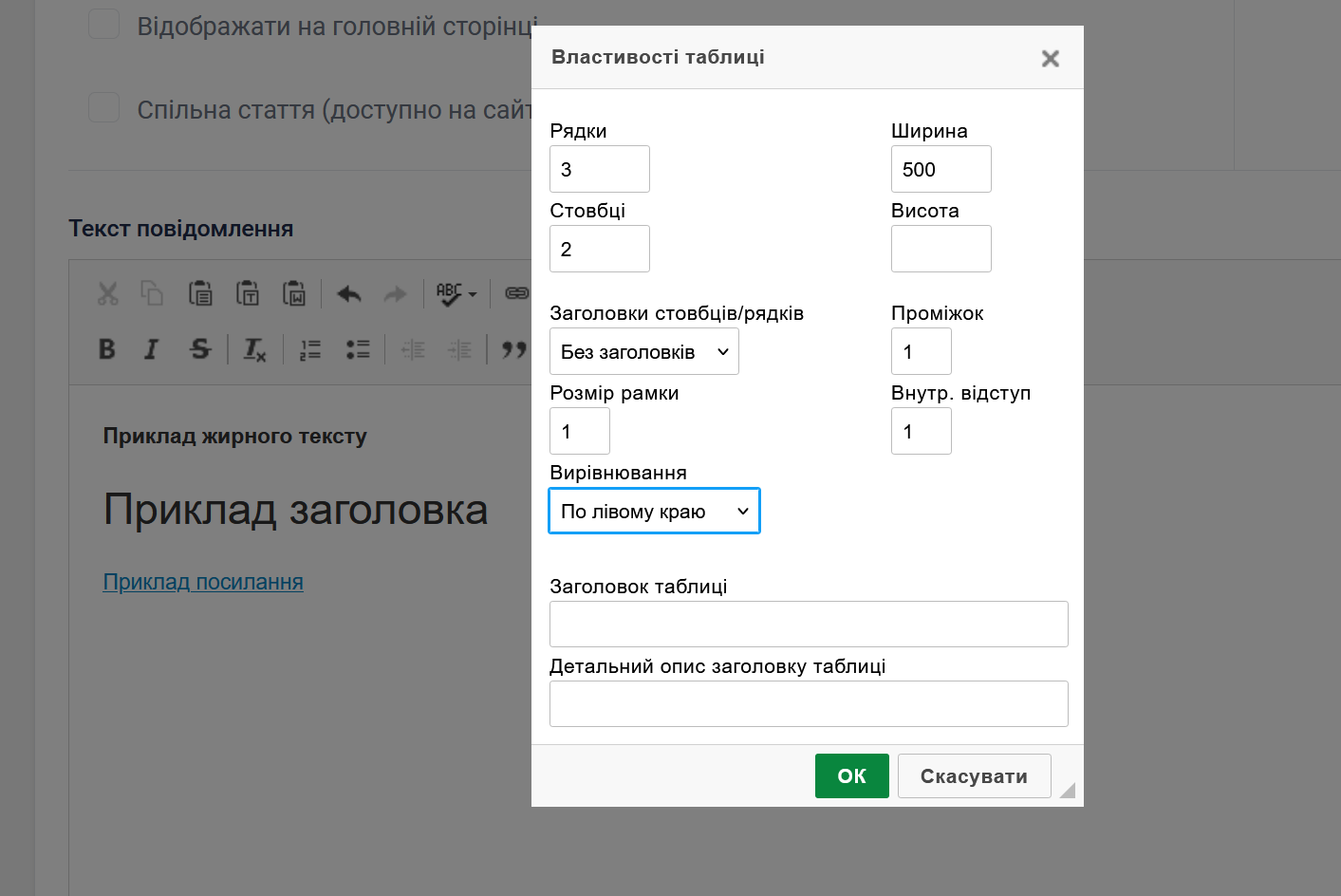
Cтворення таблиці
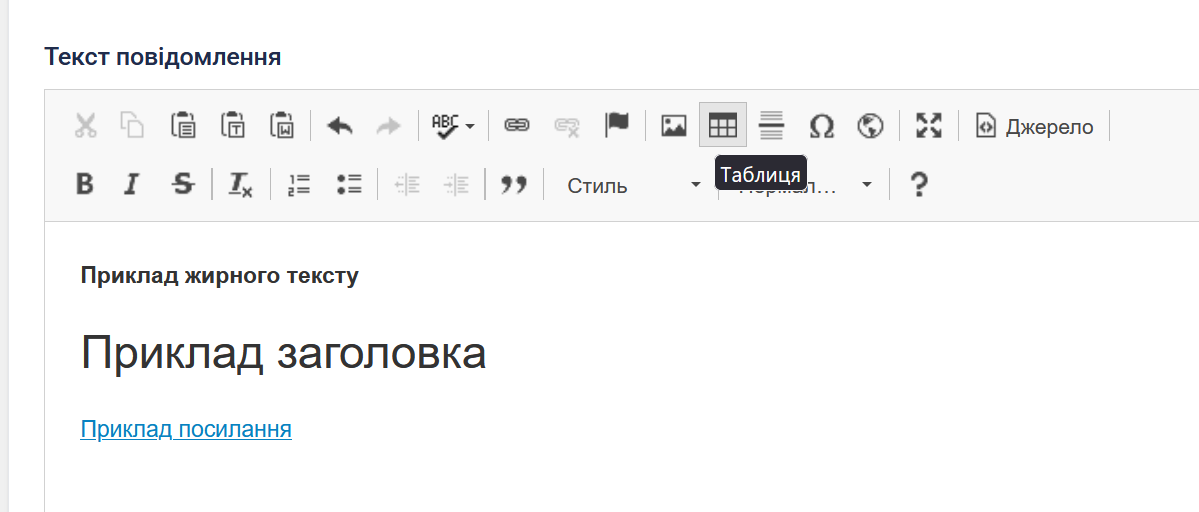
Натисніть іконку таблиці на панелі інструментів. Вкажіть кількість рядків і стовпців. Після вставки таблиці клацніть правою кнопкою миші по будь-якій комірці, щоб отримати доступ до параметрів: додавання/видалення рядків і стовпців, об'єднання комірок, налаштування меж та заливки.
Прикріплені зображення
У вкладці "Прикріплені зображення" налаштовуються графічні матеріали публікації.
відображається як обкладинка публікації у списку новин та у верхній частині самої статті. Ви можете обрати одне із зображень «за замовчуванням» або завантажити власне за допомогою кнопки «Завантажити зображення».
Вимоги до основного зображення
-
Формати: jpg, jpeg, png, bmp, gif, svg, webp
-
Максимальний розмір файлу: 4 МБ
-
Рекомендоване співвідношення сторін: 16:9
Додаткові зображення - до 10 файлів, які можна прикріпити до публікації. Перетягніть файли у відповідну область або натисніть на неї для вибору. Кожен файл не повинен перевищувати 4 МБ. Підтримувані формати: jpg, jpeg, png, bmp, gif, svg, webp.
Важливо: обов'язково дочекайтесь завершення завантаження всіх файлів перед тим, як зберігати публікацію.
Зверніть увагу: всі дії стосовно створення та зміни публікації зберігаються лише після того як ви натиснули кнопку Зберегти.